ダッシュボードの操作
1. 概要
このページでは、ダッシュボードの操作方法を説明します。ダッシュボードでは、チャートの追加・削除・移動・リサイズ、チャート設定、レイアウトの保存・キャンセルなどの操作が可能です。
ダッシュボードのレイアウト編集は、組織のダッシュボード設定画面または個人のダッシュボード設定画面から行います。組織レイアウトの編集には権限が必要ですが、個人レイアウトはすべてのメンバーが編集できます。
2. 編集画面へのアクセス
ダッシュボードのレイアウトを編集するには、組織のダッシュボード設定画面または個人のダッシュボード設定画面にアクセスします。
2.1 アクセス手順
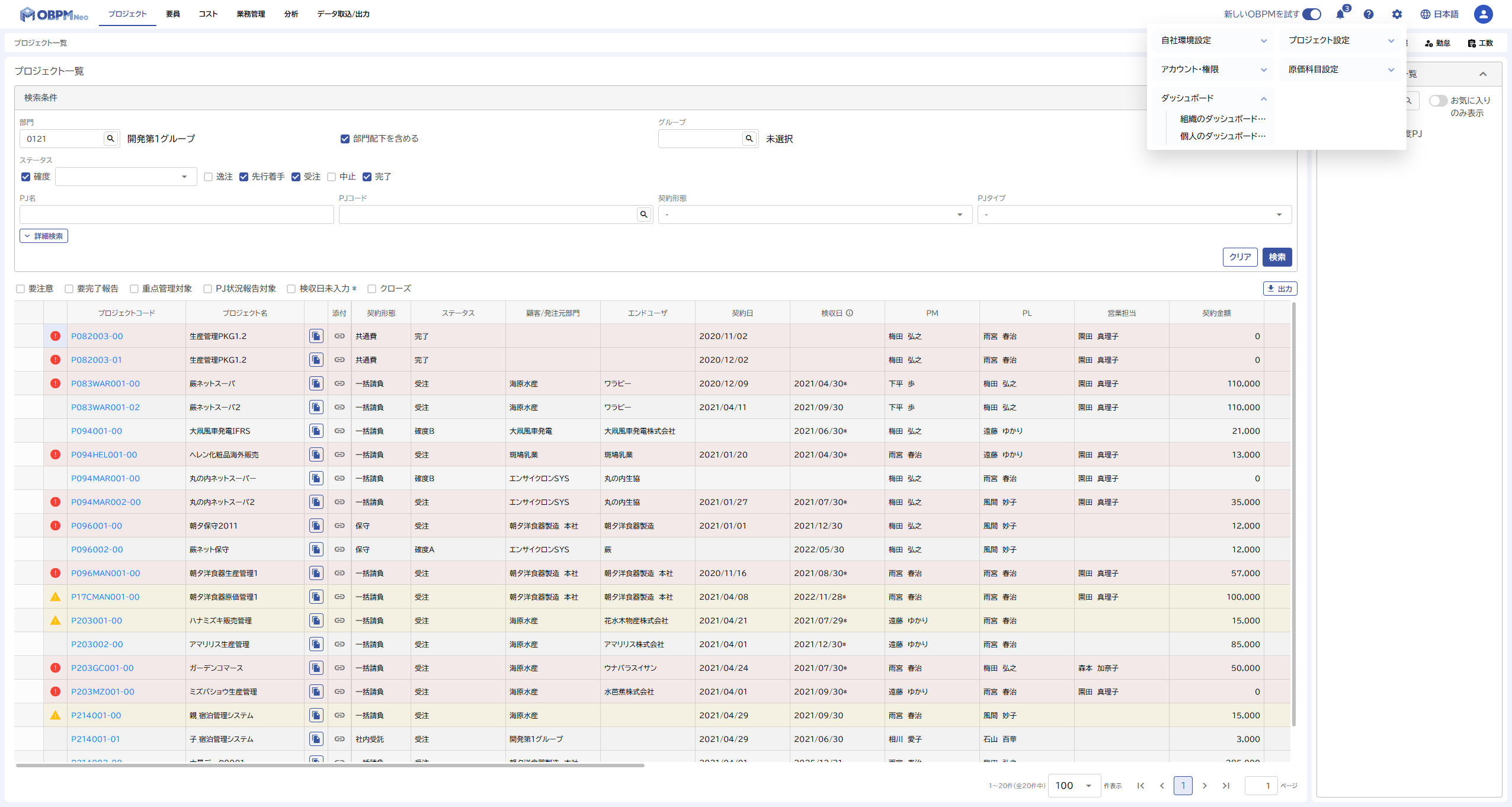
- 画面右上の歯車マークをクリックします。
- 「ダッシュボード」メニューを展開します。
- 「組織のダッシュボード設定」または「個人のダッシュボード設定」を選択します。
- ダッシュボード設定画面が表示されます。
3. チャートの追加
新しいチャートをダッシュボードに追加する方法を説明します。
3.1 追加手順
- ダッシュボード設定画面を開きます。
- 画面右側の「チャート選択」パネルを確認します。
- 追加したいチャートをドラッグします。
- ダッシュボードの配置したい位置にドロップします。
- チャートがダッシュボードに追加されます。
3.2 追加できるチャートの種類
追加できるチャートは以下のカテゴリに分類されています。
| カテゴリ | チャート例 |
|---|---|
| スケジュール系 | スケジュール遅延状況、遅延タスクの遅れ日数合計 |
| コスト系 | 見込粗利と実行予算粗利 |
| 品質系 | 工程・対応状況別の障害件数、工程・対応希望者別の障害件数 |
| リソース系 | メンバー稼働状況 |
| アラート系 | 要注意アラート一覧 |
| コミュニケーション系 | 質問回答期限切れ |
| マイルストーン系 | マイルストーン状況 |
各チャートの詳細については、チャート概要を参照してください。
3.3 同じチャートの複数配置
同じ種類のチャートを複数個ダッシュボードに配置できます。たとえば、異なるフィルター条件で同じチャートを並べて比較したい場合などに活用できます。
4. チャートの削除
不要なチャートをダッシュボードから削除する方法を説明します。
4.1 削除手順
- ダッシュボード設定画面を開きます。
- 削除したいチャートを確認します。
- チャートの右上にある「×」ボタンをクリックします。
- チャートがダッシュボードから削除されます。
削除したチャートは、再度「チャート選択」パネルから追加できます。
5. チャートの移動
ドラッグ&ドロップでチャートを移動する方法を説明します。
5.1 移動手順
- ダッシュボード設定画面を開きます。
- 移動したいチャートのヘッダー部分(タイトル部分)にカーソルを合わせます。
- チャートをドラッグします。
- 配置したい位置にドロップします。
- チャートが新しい位置に移動します。
5.2 移動時の注意点
チャートを移動すると、他のチャートは自動的に位置を調整します。グリッドレイアウトにより、チャートは整列された状態で配置されます。
6. チャートのリサイズ
チャートのサイズを変更する方法を説明します。
6.1 リサイズ手順
- ダッシュボード設定画面を開きます。
- サイズを変更したいチャートを確認します。
- チャートの右下隅にあるリサイズハンドルへカーソルを合わせます。
- ドラッグしてサイズを調整します。
- 希望のサイズになったらドロップします。
6.2 サイズの制限
チャートのサイズには最小サイズと最大サイズの制限があります。グリッドの単位でサイズが調整されるため、細かいサイズ調整はできません。
7. レイアウトの保存
変更したレイアウトを保存する方法を説明します。
7.1 保存手順
- チャートの追加・削除・移動・リサイズなどの編集をします。
- 画面右下の[保存]ボタンをクリックします。
- 「保存しました」というメッセージが表示されます。
- レイアウトの変更が保存されます。
組織レイアウトを保存すると、組織のメンバー全員に反映されます。個人レイアウトを保存した場合は、自分のダッシュボードにのみ反映されます。
8. レイアウトのキャンセル
編集内容を破棄する方法を説明します。
8.1 キャンセル手順
- ダッシュボード設定画面を開きます。
- 画面右下の[キャンセル]ボタンをクリックします。
- 編集内容が破棄されます。
8.2 キャンセル後のレイアウト
キャンセル後のレイアウトは、保存状態によって異なります。
| 状態 | キャンセル後のレイアウト |
|---|---|
| 一度も保存していない場合 | 初期レイアウトに戻ります |
| 保存済みの場合 | 最後に保存したレイアウトに戻ります |
キャンセルを実行すると、現在の編集内容がすべて失われます。
9. ドリルダウン
チャートタイトル横の[詳細を見る]ボタンをクリックすると、チャートに関連する詳細画面へ遷移できます。
9.1 操作手順
- 【ダッシュボード】画面でチャートを表示します。
- チャートタイトル横の[詳細を見る]ボタンをクリックします。
- チャートに対応する詳細画面が表示されます。
9.2 各チャートの遷移先
各チャートの[詳細を見る]ボタンをクリックした際の遷移先は以下のとおりです。
| チャート名 | 遷移先 |
|---|---|
| スケジュール遅延状況 | 【ガントチャート】画面 |
| 遅延タスクの遅れ日数合計 | 【ガントチャート】画面 |
| 見込粗利と実行予算粗利 | 【プロジェクト別採算管理】画面 |
| 工程・対応状況別の障害件数 | 【障害管理】画面 |
| 工程・対応希望者別の障害件数 | 【障害管理】画面 |
| メンバー稼働状況 | 【リソースヒストグラム】画面 |
| 質問回答期限切れ | 【質問一覧】画面 |
| マイルストーン状況 | 【マイルストーン管理】画面 |
要注意アラート一覧には[詳細を見る]ボタンは表示されません。
10. 再読み込み
ダッシュボードのデータを手動で再読み込みする方法を説明します。
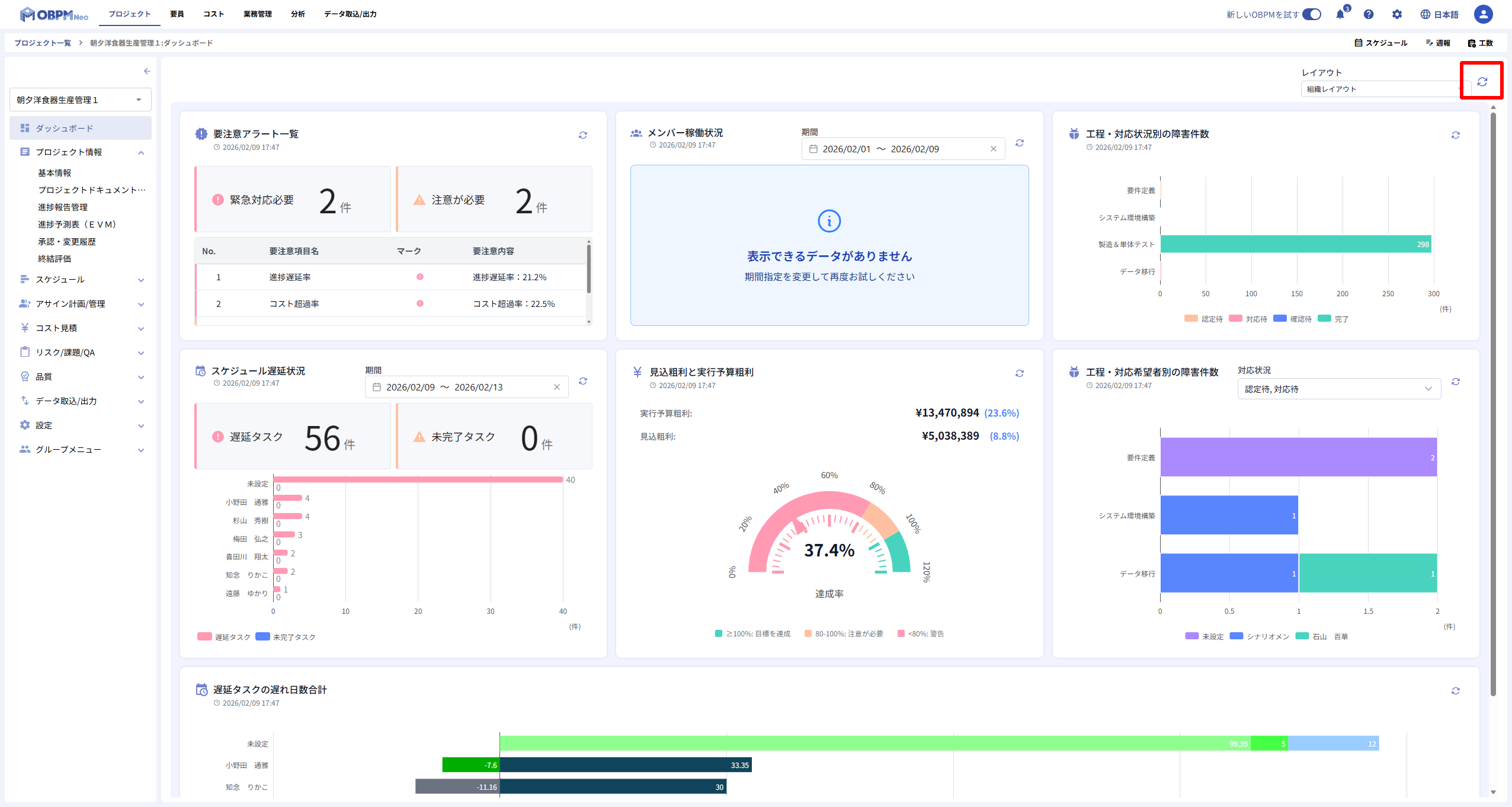
10.1 一括再読み込み
- 対象: すべてのチャート
- 操作手順:
- 【ダッシュボード】画面のヘッダー右側にある[再読み込み]ボタンをクリックします
- すべてのチャートが最新データに更新されます
- 画面イメージ:
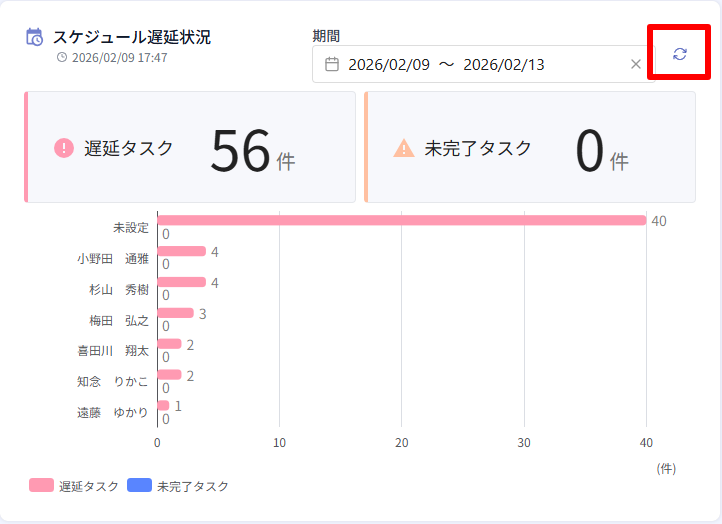
10.2 個別再読み込み
- 対象: 個別のチャート
- 操作手順:
- 対象チャートカードのヘッダー右側にある[再読み込み]ボタンをクリックします
- そのチャートのみが最新データに更新されます
- 画面イメージ:
データの鮮度を確認するには、チャートタイトル下に表示される集計日時を参照してください。集計日時は、データ取得が完了した時刻をYYYY/MM/DD HH:mm形式で表示します。
11. チャート設定
各チャートカードには[設定]ボタン(歯車アイコン)があり、チャートの表示をカスタマイズできます。
11.1 設定ダイアログの開き方
- 【ダッシュボード】画面または設定画面でチャートを表示します。
- チャートカードのヘッダー右側にある[設定]ボタン(歯車アイコン)をクリックします。
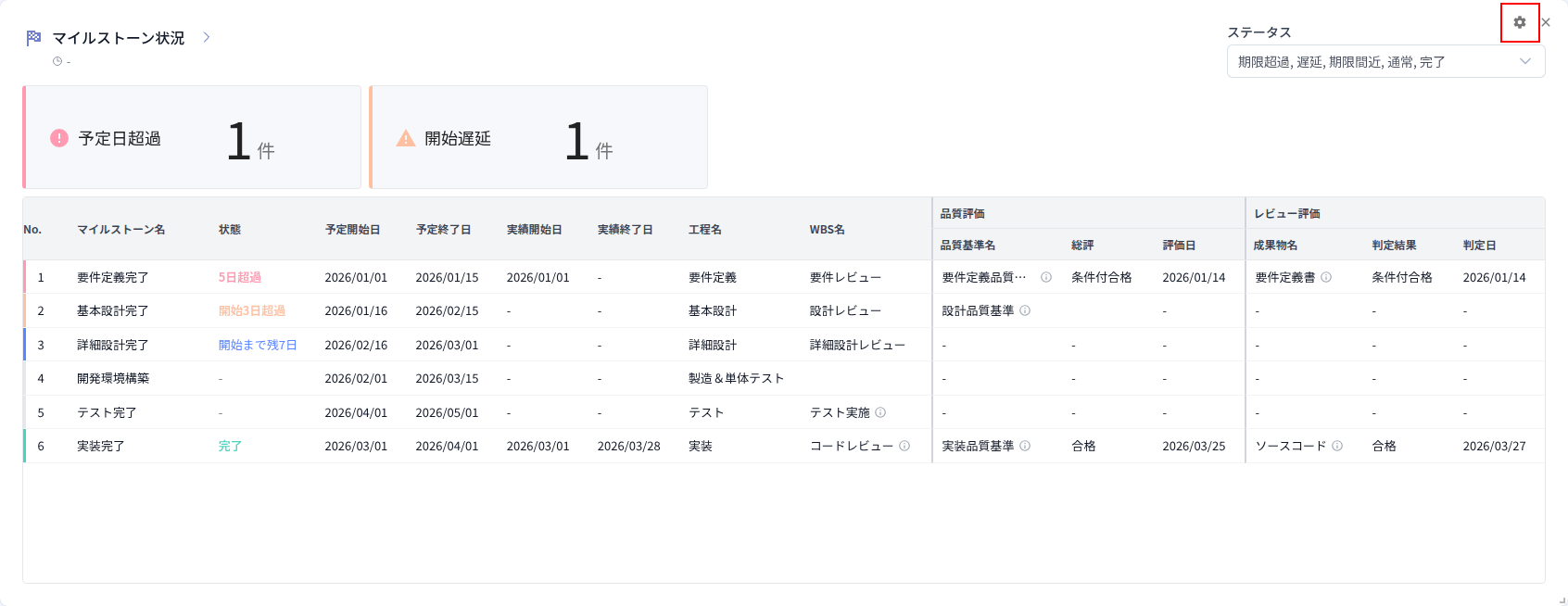
- チャート設定ダイアログが表示されます。
11.2 カスタムタイトル
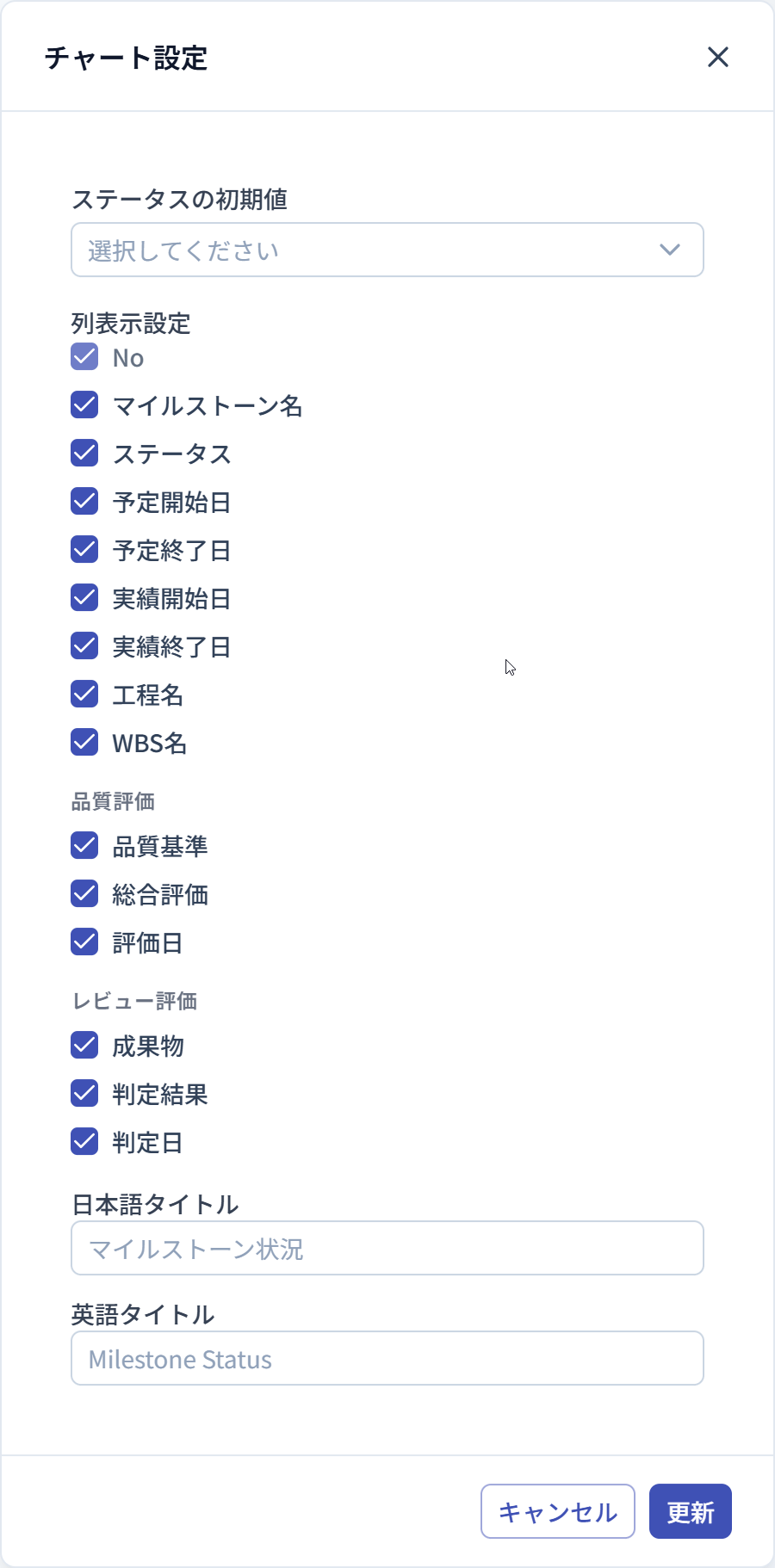
すべてのチャートで、日本語・英語のカスタムタイトルを設定できます。
| 項目 | 説明 |
|---|---|
| [日本語タイトル] | チャートカードに表示する日本語のタイトルを設定します |
| [英語タイトル] | チャートカードに表示する英語のタイトルを設定します |
カスタムタイトルを設定すると、チャートカードのヘッダーに表示されるタイトルが変更されます。未設定の場合はデフォルトのタイトルが表示されます。
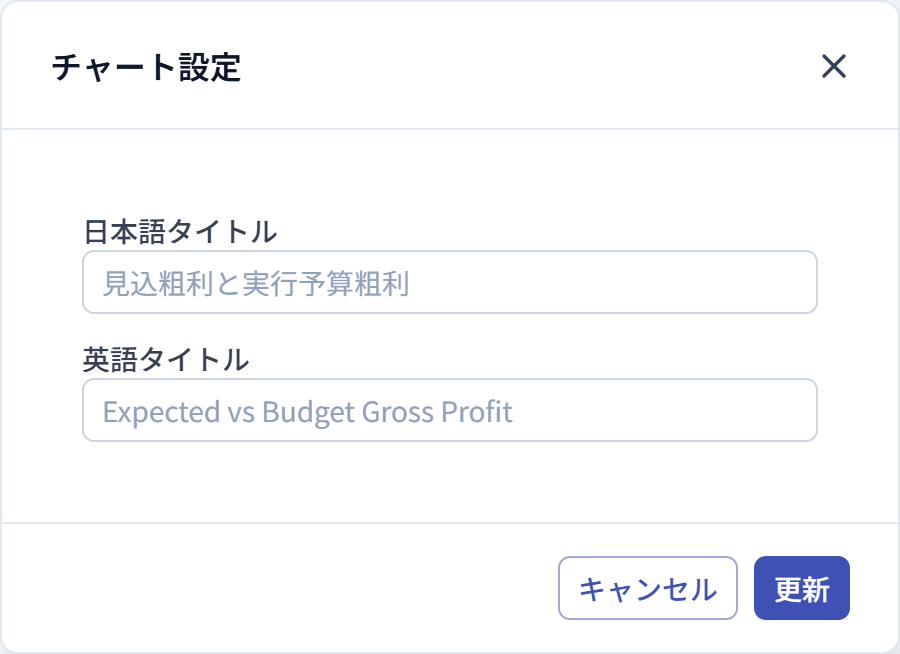
同じ種類のチャートを複数配置する場合、カスタムタイトルを設定することで区別しやすくなります。
11.3 フィルター設定
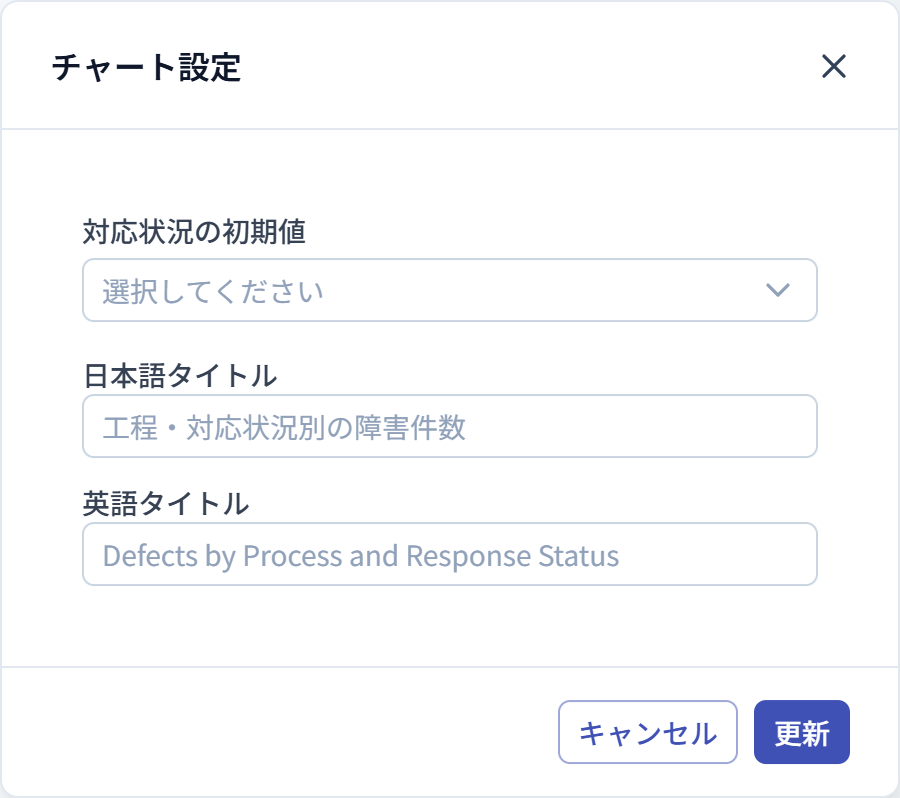
一部のチャートでは、表示するデータをステータスでフィルタリングできます。設定ダイアログの[フィルター設定]で、表示対象とするステータスを選択します。
| チャート | フィルター項目 | 初期値 |
|---|---|---|
| マイルストーン状況 | 期限超過・遅延・期限間近・通常・完了 | すべて選択 |
| 工程・対応状況別の障害件数 | 認定待・対応待・確認待・完了 | すべて選択 |
| 工程・対応希望者別の障害件数 | 認定待・対応待・確認待・完了 | 認定待・対応待 |
フィルター設定を変更すると、チャートに表示されるデータが絞り込まれます。編集モードでは、サンプルデータにもフィルター条件が反映されます。
11.4 列表示設定
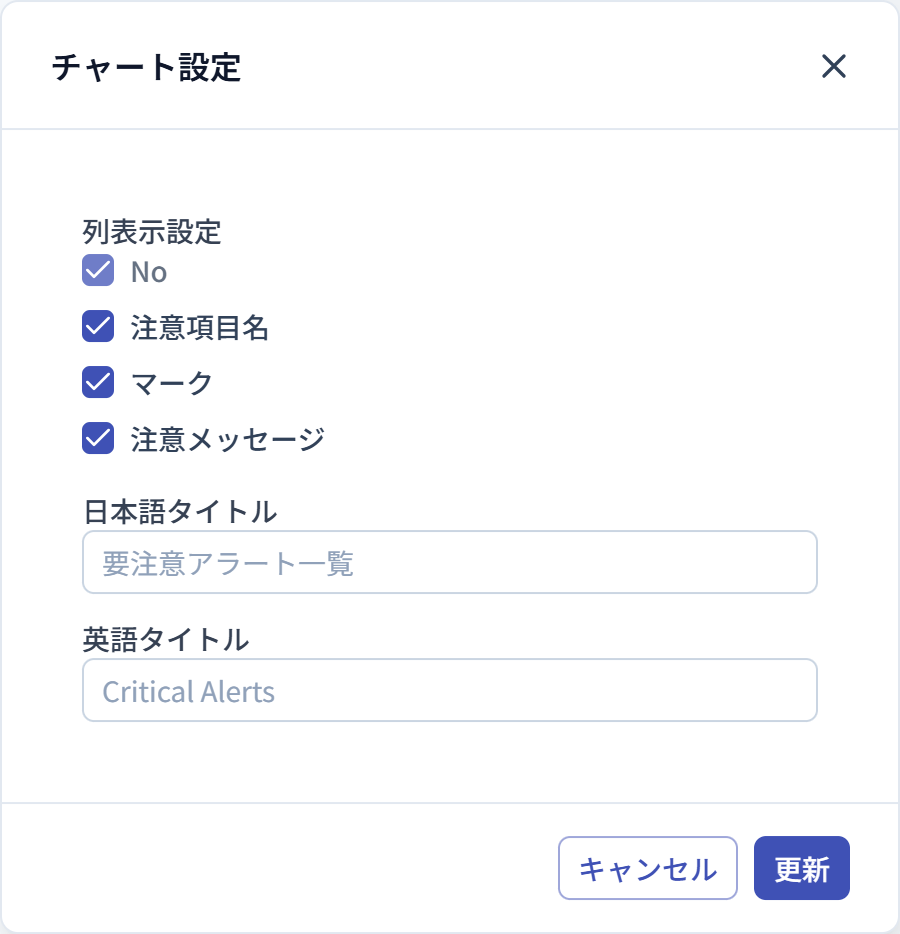
一部のチャートでは、リストテーブルに表示する列を選択できます。設定ダイアログの[列表示設定]で、表示する列のチェックボックスを切り替えます。
| チャート | 設定可能な列 |
|---|---|
| マイルストーン状況 | リストテーブルの各列(No、マイルストーン名、状態、予定開始日、予定終了日、実績開始日、実績終了日、工程名、WBS名、品質評価、レビュー評価) |
| 要注意アラート一覧 | リストテーブルの各列(No、要注意項目、マーク、要注意内容) |
不要な列を非表示にすることで、必要な情報に集中できます。
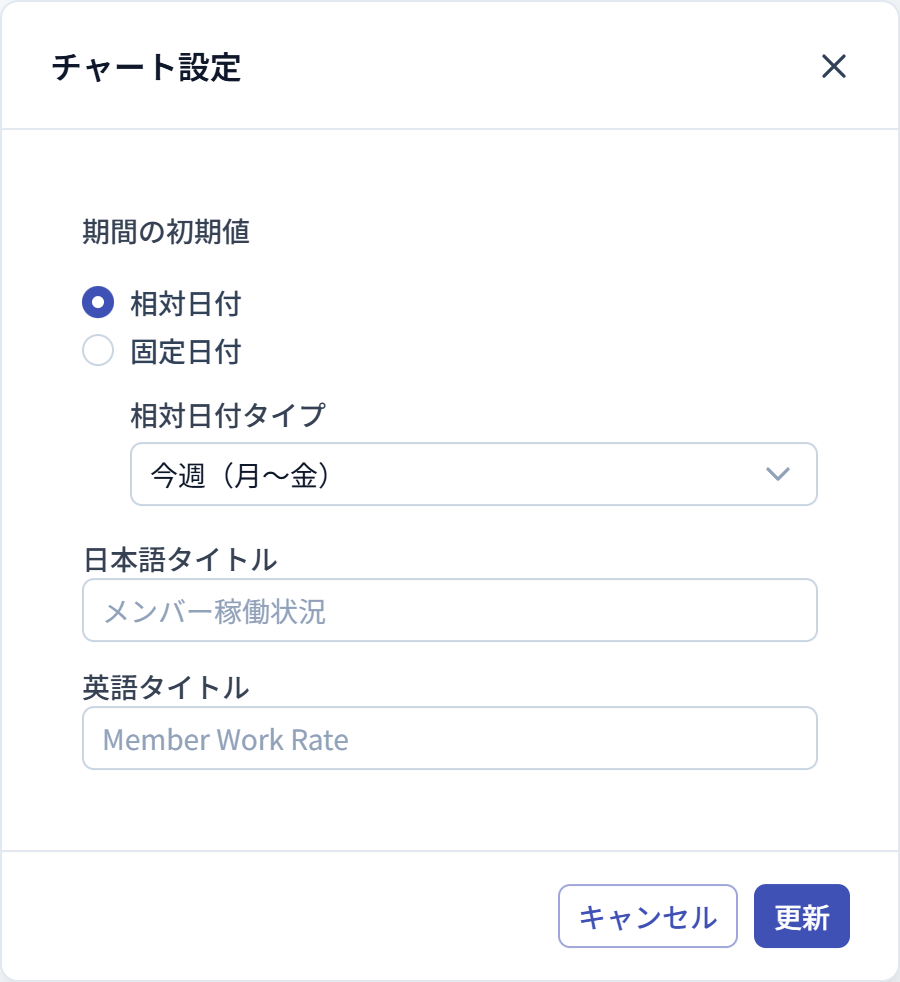
11.5 期間設定
一部のチャートでは、集計期間を指定できます。設定ダイアログの[期間設定]で、開始日と終了日を設定します。
| チャート | 設定内容 | 初期値 |
|---|---|---|
| メンバー稼働状況 | 集計対象の期間(開始日〜終了日) | 会計月度の開始日〜当日 |
| スケジュール遅延状況 | 集計対象の期間(開始日〜終了日) | 今週(月曜日〜金曜日) |
編集モードでは、日付入力欄とプルダウンは操作できない状態(非活性)で表示されます。設定を変更するには、設定ダイアログから行ってください。
11.6 設定の保存とリセット
| 操作 | 説明 |
|---|---|
| [保存]ボタン | 設定内容を保存し、ダイアログを閉じます。設定はレイアウトに保存され、次回ダッシュボードを開いた際にも反映されます |
| [リセット]ボタン | 設定内容をデフォルト値に戻します |
| [×]ボタン | 設定内容を保存せずにダイアログを閉じます |
組織レイアウトでチャート設定を変更した場合、組織のメンバー全員のダッシュボードに反映されます。
12. 関連ページ
ダッシュボードの詳細な使い方については、以下のページを参照してください。
- ダッシュボード概要 - ダッシュボードの基本機能と特徴
- クイックスタート - 初めてのメンバー向けの導入ガイド
- 画面構成 - 画面の各部名称と役割
- チャート概要 - 利用可能なチャートの種類と機能
- 組織のダッシュボード設定 - 組織レイアウトの設定方法
- 個人のダッシュボード設定 - 個人レイアウトの設定方法